
功能简介
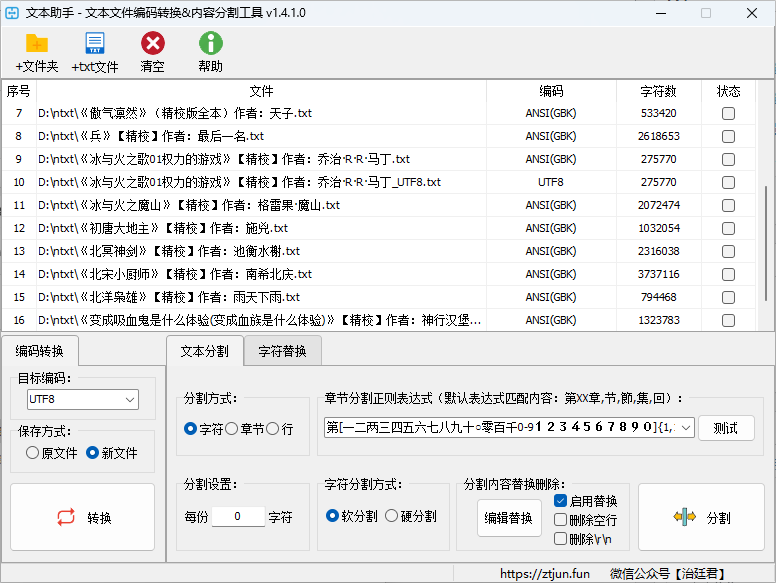
文本文件编码转换与分割工具:一键转换UTF8/GBK/UNICODE、分割超大TXT文件,支持TXT文件UTF8/UTF16/ANSI/GBK等多编码互转,按字符/章节/行智能分割大文件。高效处理超大文本!
更新说明
v1.4.5.7: 修复:ANSI(GBK)编码文本分隔乱码问题;
特别说明
工具有加密保护,可能会被垃圾杀软误报,介意请绕道。
主要功能
-
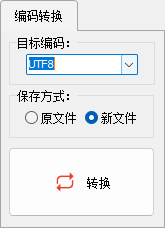
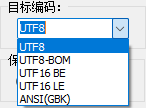
1、编码转换:TXT文本文件编码【UTF8、UTF8-BOM、UTF16 BE(UNICODE_BE)、UTF16 LE(UNICODE_LE)、ANSI(GBK)】相互转换;
- 注意:编码转换功能暂不支持大于30MBtxt文本文件。
-
-
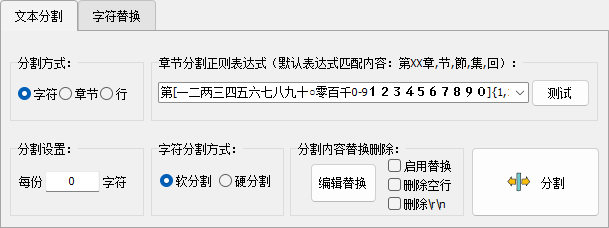
2、文本分割:按照指定字符、章节、行对txt文档进行软、硬分割,文本分割(支持超大txt文本文件分隔)
-
字符替换:在进行文本分割过程中,根据设置好的字符替换或正则表达式匹配替换对文本内容进行字符替换清理,设置好字符替换内容后,一定要点击下方“保存”按钮进行保存
-
视频教程
使用说明
一、导入txt文本文档
-
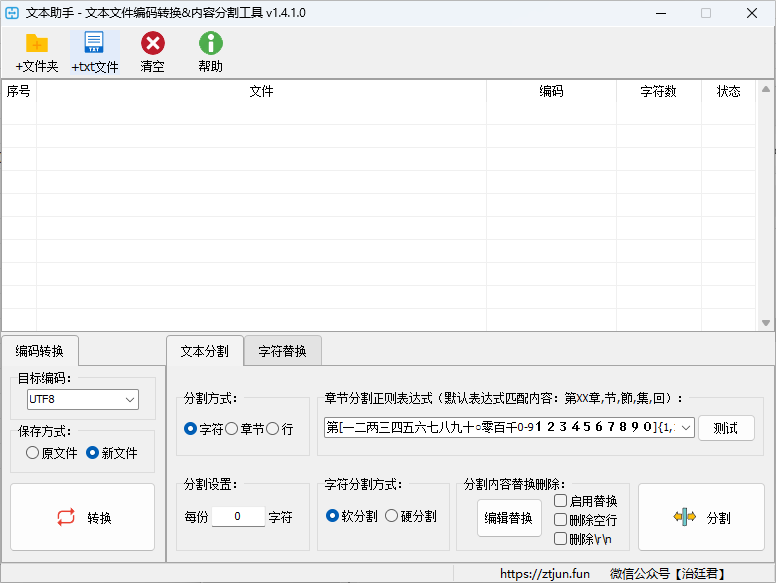
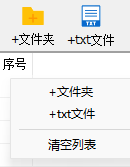
+文件夹:浏览选择文件夹即可导入指定文件夹内所有txt文本文件
-
+txt文件:浏览选择txt文件进行导入
-
鼠标右键-选择导入
-
拖放导入:直接将txt文件拖到软件界面,松开鼠标即可完成导入
-
注意:超大(大于30MB)txt文本文件支持进行文本分隔,不支持编码转换功能。
二、编码转换
-
1、选择目标编码、编码转换后新文件保存方式
-
目标编码:要转什么编码就选什么编码
-
保存方式:编码转换后,新的编码txt文档是直接保存为“原文件”(覆盖),或“新文件”(新文件以”原文件名_编码格式“的规则进行命名)
-
-
2、转换:按照设置对上方列表中所有txt文档进行编码转换。
三、文本分割
分割设置
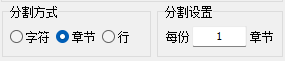
分割方式,可选择按字符数量、章节、行数分割,然后在右侧设置需要分割的字符数、章节数或是行数,需要注意的是,按照章节分割是基于下方的正则表达式进行的,如下:

可以在上方文件列表选择需要测试的txt文件后,点击章节分割下的[测试]按钮,检查正则表达式是否可以正确匹配,结果会显示在最下方的状态栏,如下:
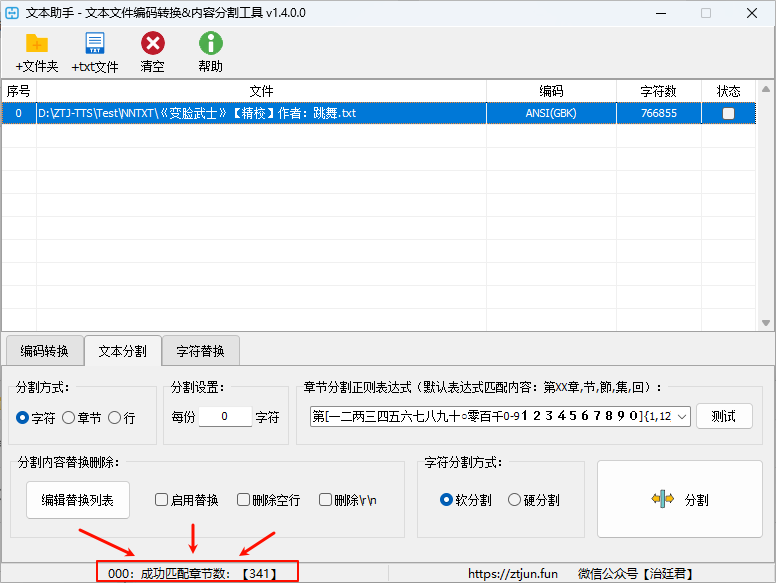
字符分割方式:

-
软分割:达到指定分割字符长度后,从指定分割字符长度处向前倒查,直到发现标点符号,再从标点符号处进行分割;
-
硬分割:直接在指定分割字符长度处进行分割;
字符替换

此功能是为了方便删除一些小说中的引流广告文本,设置方法:点击“编辑替换列表”或是直接切换到“字符替换”选项卡,如下:
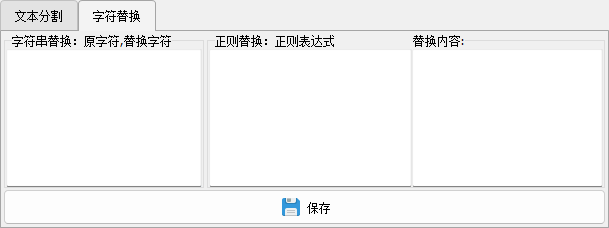
左侧:为字符串替换,格式:原始内容,替换内容
一行一个,原始内容与替换内容中间是英文逗号分隔,如果需要将原始内容替换为空的话,省略掉最后面的替换内容即可(一定要保留英文逗号),
右侧:为正则表达式匹配替换功能,会将文档分割过程中所有匹配到的内容进行替换,如果需要将正则匹配内容替换为空的话,最右侧替换内容列表对应行留空即可;
编辑完成后需要点击最下方的[保存]按钮,保存更新数据。
注意
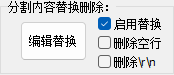
替换列表设置完成后,还需要在文本分割界面勾选[启用替换],方可在分割时对txt文本内容按照替换列表进行替换,
[删除空行] 删除所有内容为空的行。
[删除\r\n]即为删除回车换行,勾选则启用。
v1.4版本和之前老版本dict.txt(替换列表配置)文件不兼容,请重新设置、保存!!!
分割后文件保存位置:
分割后的txt文档保存在原文件所在目录下以原文件命名的文件夹中。
误杀问题
问题表现:下载后一解压或者一运行,或者用着用着就没了;
解决办法:关闭win10以上系统文件实时保护功能(Windows安全中心--病毒和威胁防护--“病毒和威胁防护”设置--管理设置--实时保护--关闭)、关闭杀毒软件(原因是软件有加密保护,会造成杀毒软件误杀);


评论(0)