

您是否已经掌握了Z-TTS的基础操作,并渴望挖掘其全部潜力?这篇Z-TTS功能详解终极指南将带您从入门走向精通。我们将深入剖析所有功能,从多TTS接口的详细配置、多角色配音的精妙技巧,到声音复刻、AI字幕识别等杀手级应用。无论您是想实现小说广播剧般的多人对话,还是希望一键为视频生成精准字幕并配音,本文都将为您提供详尽的步骤和实用技巧。准备好,让我们一起解锁Z-TTS的全部力量,让您的语音创作提升到全新高度!
一、TTS接口配置:连接所有主流平台

软件支持多种TTS接口,各接口功能和要求如下:
-
微软Azure接口:支持文本配音、导出Srt字幕、Srt字幕配音。支持官方免费接口、官网申请的API Key、网站VIP线路三种模式。
-
Edge朗读接口:支持文本配音、导出Srt字幕、Srt字幕配音,完全免费,无需API Key。
-
火山TTS:仅支持文本配音,需要自行申请APPID/AccessToken。
-
海螺TTS(MiniMax):仅支持文本配音,需要自行申请API Key。
-
CosyVoice:仅支持文本配音,需要自行申请阿里云百炼平台API Key。
-
Sambert:仅支持文本配音,需要自行申请阿里云百炼平台API Key。
- Index-TTS-2:仅支持文本配音,需要自行申请硅基流动平台APIKey。
各API接口官方价格表

各API接口注册申请APIKEY视频教程
二、角色管理:打造你的专属配音团队
1. 角色参数设置

在此区域可以设置当前配音角色的声音、语速、音调等参数。每个接口的可用参数不同。
2. 多角色配音:实现多人对话效果

微软和Edge接口支持多角色配置。
1、在角色区域设置好参数,填写角色名称,点击“添加”按钮,即可存入右侧多角色列表。
2、在文本编辑区,选中一段文字,右键点击 -> 设置角色 -> 选择一个已添加的角色,即可为该段文本指定配音员。

3、在多角色列表上右键可进行管理操作。

三、核心功能:文本配音全解析
1. 基础与中小文本配音

-
角色试听
-
微软、Edge、火山接口:以左侧当前角色设置参数试听当前文本内容,支持选择指定文本试听;
-
海螺、CosyVoice、Sambert接口:试听内容为官方各角色试听音频素材,非当前文本内容试听。
-
-
设置角色
使用此功能需要在左侧列表先添加角色,然后使用指定角色对选中范围文本内容进行标记,进行过角色标记的内容在后面进行语音合成时,将以指定的角色设置进行语音合成。
使用方法:在中小文本编辑区域,选择要指定角色的文本内容,鼠标右键--设置角色--选择左侧角色列表中添加好的指定角色即可。
注意:不支持角色嵌套,如果存在角色嵌套会导致无法合成(角色嵌套是指在已指定角色的文本中再次指定其它角色)
-
插入间隔
在当前光标位置插入指定时长间隔,单位为毫秒(ms),1000ms=1秒
注意:导出字幕不支持插入间隔
2. 超大文本配音:百万文字一次搞定

-
支持格式:仅支持UTF-8编码的.txt文件。
-
导入方法:可直接将.txt文件拖入软件界面,或在表格区域右键选择“导入”。
-
文件大小:VIP用户不限制文件大小,支持百万字级别文本一次性合成。
3. 全局间隔:智能控制朗读节奏

勾选启用后,可为全文所有语句统一设置间隔停顿时间。
4. 导出字幕

在进行文本配音时,勾选此项可同步生成与语音匹配的SRT字幕文件。
注意:目前支持微软、Edge、火山、海螺接口。
5. 多音字校准与文本预处理

-
多音字处理:
-
拼音替换:直接在文本中用带声调的拼音替换多音字。
-
列表替换:在“文本清理” -> “多音字替换”中,输入原始多音字英文和替换的同音字,一行一个,如上图所示,编辑完成后,点击保存配置即可
-
-
标点符号清理
-
清理逻辑:软件会检测txt文本中所有的标点符号,当标点符号包含在【原始字符】中时,将使用替换字符【,】号替换,当标点符号包含在【保留字符】中时,将会保留,不作处理,当标点符号既不在【原始字符】中,也不在【保留字符】中时,将被直接清理删除。
-
文件/目录:需要处理的txt文件或对指定目录下的txt文件进行批量清理;
-
原始字符:需要清理的标点符号
-
替换字符:将txt文档中所有包含【原始字符】栏中的标点符号替换为英文逗号;
-
保留字符:此栏中所有标点符号将被保留,不作处理
-
删除\r\n:清理回车换行符,勾选生效
-
删除空行:清理删除没有内容的空行,勾选生效
-
SRT配音文本清理:在进行SRT配音时,将使用设定逻辑对SRT配音文本内容进行清理,勾选生效
-
自动清理合成文本:在进行文本配音时,将使用设定逻辑对配音文本内容进行清理,勾选生效
-
四、视频创作者必备:字幕配音
1. 字幕编辑与时间轴调整

在“字幕编辑”选项卡中,右键导入SRT文件,可直接在表格中修改字幕文本、调整时间轴、根据视频帧率优化字幕,修改后右键保存。
调整时间轴:可调节单条时间轴,也可全局调整时间轴(即改动一条时间轴后,后续所有时间轴时间全部自动计算时间偏移)
根据视频帧率优化字幕:部分帧率30的视频项目,直接导入srt字幕可能会出现字幕重复现象,此时就可以使用此功能,针对特定帧率进行优化,解决视频编辑项目导入srt出现字幕重复问题。
2. SRT字幕配音
- 字幕配音前合成前先进行字幕检查,避免因格式或时间轴错乱问题导致合成失败。
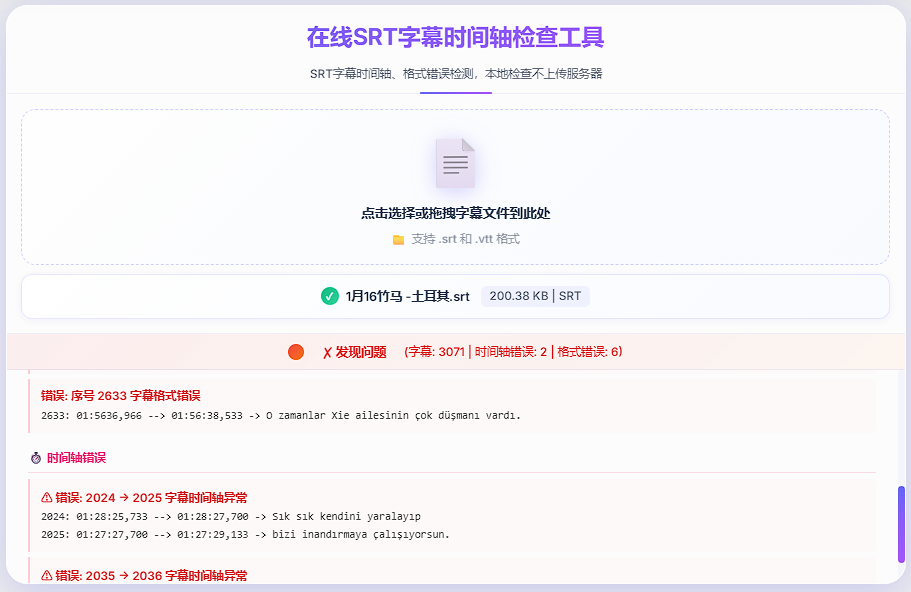
- 字幕校验没有问题,导入或拖入SRT字幕文件。

-
设置好配音角色后,点击“开始合成”。
-
注意:此功能对字幕文件的时间轴合理性要求很高。如果某句字幕的文本长度与其时间轴时长严重不匹配(如文本很长,但文本对应时间轴只有1-2秒,这种情况通常出现在经过翻译的srt字幕中),遇到这种场景,软件会自动加速处理该句语音以对齐时间轴,可能导致部分语句语速过快。请自行检查并调整不合理的字幕时间轴,或者调整字幕内容长度以适应时间轴时间长度。
五、AI赋能:本地离线模型语音识别

采用阿里开源大模型Sense-Voice,可快速准确地从音视频文件中识别出语音并生成字幕,此功能仅支持x64版本,x86版本无法使用。
-
下载模型,下载完成后解压缩,将module目录复制到软件目录下 \lib 文件夹中;
-
选择音视频文件(支持mp4, mp3, wav);
-
选择语音语言(可选自动);
-
选择导出格式(srt或txt);
-
点击开始识别,生成的文件将保存在源文件同目录下。
六、高阶玩法:声音复刻(克隆你的声音)
1. 使用CosyVoice2进行声音复刻

-
要求:需要配置阿里云百炼API-KEY,详见:阿里云百炼注册申请API-Key视频教程。
-
操作流程:
-
新建角色:选择10-20秒的清晰人声mp3/wav文件,自定义角色前缀,点击“新建复刻角色”。
-
使用角色:复刻成功后,在主界面CosyVoice接口的角色列表中,即可找到并使用该复刻声音。
-
管理角色:支持更新或删除已创建的复刻角色。
-
2. 使用MiniMax进行声音复刻

-
要求:需要配置MiniMax的API-KEY,复刻角色官方价格为9.9元/个,详见: MiniMax 海螺AI平台注册申请API-Key视频教程。
-
操作流程:与CosyVoice复刻逻辑相同。复刻成功后,在主界面MiniMax接口的“语言”下拉框的“复刻”分类下找到并使用。
3、使用Index-TTS-2进行声音复刻

-
要求:需要配置硅基流动的API-KEY,详见:硅基流动(Index-TTS-2)API-KEY注册申请视频教程
-
操作流程:与CosyVoice复刻逻辑相同。复刻成功后,在主界面IndexTTS接口的“语言”下拉框的“复刻”分类下找到并使用。
七、个性化设置:让Z-TTS更顺手
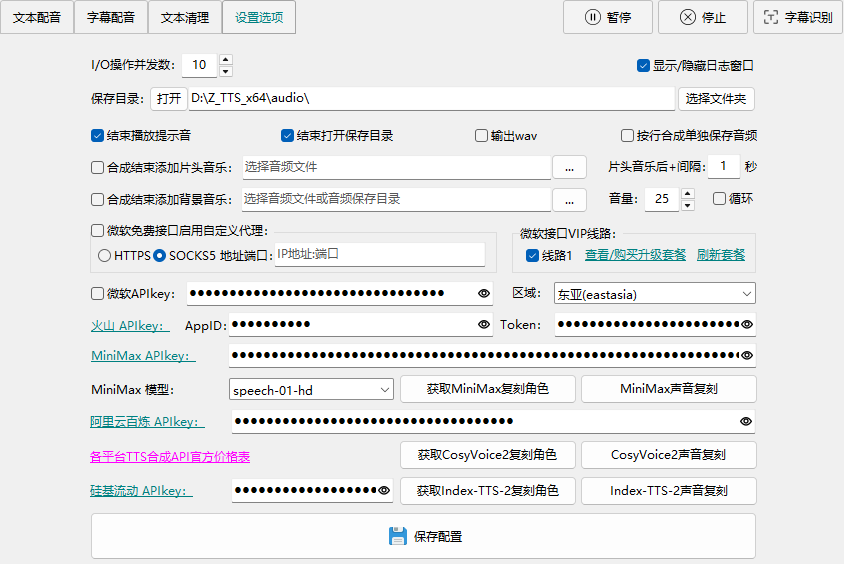
-
I/O操作并发数:默认值5,此选项用于解决硬盘无缓存用户使用SRT字幕配音时软件高频率IO操作阻塞导致生成字幕配音不准问题,硬盘无缓存用户建议设置2-3;
-
保存目录:设置合成音频的保存位置。
-
打开:直接打开保存目录
-
选择文件夹:选择合成音频保存目录,默认为软件目录下的audio文件夹
-
-
任务结束操作:可设置是否播放提示音、打开保存目录、是否输出为wav格式(默认mp3格式)。
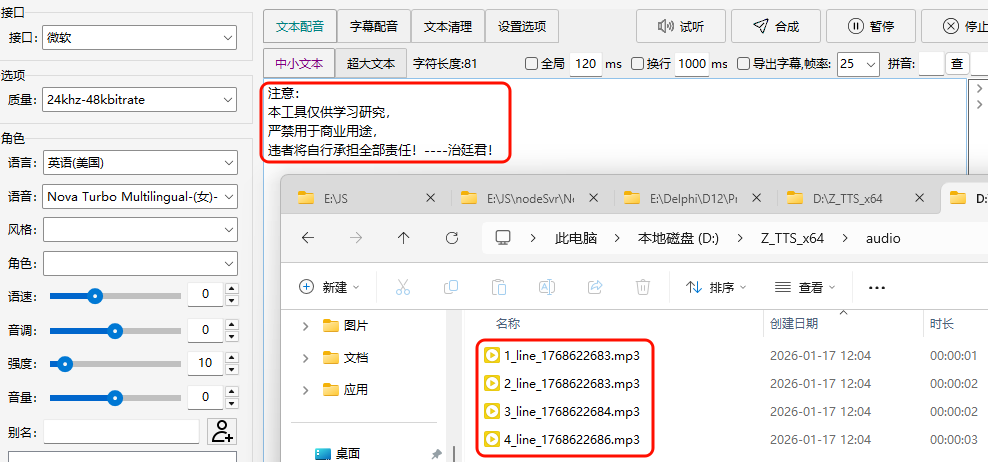
- 按行合成单独保存音频(仅限微软/edge接口):

-
- 用于需要合成大量音频片段场景,勾选生效,合成时将自动对文本内容按回车换行进行分隔,批量合成并保存为单独音频文件。
-
音频合并与后期:
-
合成结束添加片头/背景音乐:可为合成音频自动添加指定的或随机的背景音乐,并支持循环播放。
-
-
微软TTS代理与API Key设置:
-
自定义代理:用于解决微软TTS免费线路接口429问题。
-
微软接口VIP线路:勾选使用网站提供的VIP线路。
-
API Key配置:在此处填写微软Azure、火山TTS、海螺TTS、阿里云百炼、硅基流动平台的API Key/Token等信息。
-
-
保存配置:配置修改后,一定要记得保存!
八、问题排查:学会查看运行日志
软件界面右下方日志窗口会显示实时运行信息,方便定位问题。

日志文件会以日期命名保存在软件目录下的 log 文件夹中。
九、遇到问题怎么办:问题反馈
-
1、查阅解决;
-
2、网站个人中心(稍慢);
-
3、直接(快速);
恭喜您!现在您已经全面了解了Z-TTS的各项高级功能。从今天起,您不仅可以使用Z-TTS完成基础的文本转语音任务,更能像专业人士一样,利用多角色配音、字幕工具和声音复刻,创作出高度定制化的音频内容。
实践是最好的老师,立即打开Z-TTS,尝试一个您最感兴趣的高级功能吧!如果您在探索过程中遇到任何问题,欢迎随时通过

评论(0)